
快速回答: 要解決 Marvel Tokon 的卡頓問題,首先應在遊戲的圖像設定中啟用「Shader Warmup」選項,以避免即時編譯著色器造成卡頓。此外,請確保 GPU 驅動程式已更新,並以全螢幕模式而非視窗模式執行遊戲。若要更全面地解決 Marvel Tokon 的微卡頓與畫面卡頓問題,可以使用 LagoFast Game Booster 等專用工具,最佳化 CPU 與 GPU 資源,以維持穩定的影格率。
Understanding the difference between network lag and a hardware-based performance drop is the first step toward a perfectly smooth gameplay session.

第 1 部分:為什麼 Marvel Tokon 在 PC 上一直卡頓?
第 2 部分:如何修復《Marvel Tokon》的微卡頓與畫面卡頓
第 4 部分:防止《Marvel Tokon》卡頓的最佳圖形設定
第 5 部分:Marvel Tokon 的進階 Windows 最佳化設定
第 6 部分:如何使用 LagoFast 遊戲加速器修復《Marvel Tokon》卡頓問題
第 1 部分:為什麼 Marvel Tokon 在 PC 上一直卡頓?
穩定的 FPS 計數器並不一定代表遊戲運行流暢。一些《Marvel Tokon》玩家回報有 59–60 FPS,但仍會遇到微卡頓、影格節奏不均,或 1% 低幀率偏低的問題。
著色器編譯問題
The most common cause of performance drops is shader compilation. When the game encounters a new effect or character for the first time, it tries to compile the necessary shaders on the fly. This results in a momentary freeze or a micro stutter that can throw off your timing in a fight.
CPU 與 GPU 瓶頸
Marvel Tokon 的 CPU 負載出乎意料地高。如果你的處理器無法跟上遊戲的邏輯運算與繪圖呼叫,就會遇到 Marvel Tokon 持續卡頓的問題。這在最佳化仍持續進行中的公開測試版中特別常見。即使是高階電腦,如果背景處理程序消耗過多資源,也可能出現 Marvel Tokon 的畫面卡頓。
垂直同步與更新率不匹配
如果螢幕的更新率與遊戲的畫面更新率不一致,可能會出現視覺效果異常或畫面撕裂。這是因為遊戲引擎嘗試同步畫格但失敗,導致畫面輸出卡頓,讓人感覺遊戲像是在慢動作播放。
59–60 FPS 時幀時間不穩定
有些玩家反映,《Marvel Tokon》雖然維持在約 59–60 FPS,遊玩時卻仍感覺卡頓;其 1% 最低幀數也比平均 FPS 低得多。在這種情況下,問題更可能是幀時間不穩定,而不只是平均 FPS 偏低。
提示: 如果你的 FPS 低於 60,請參閱我們的 Marvel Tokon FPS 掉幀指南.
第 2 部分:如何修復《Marvel Tokon》的微卡頓與畫面卡頓
啟用著色器預熱
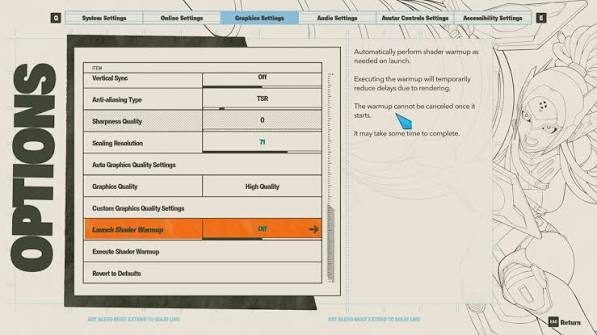
前往《Marvel Tokon》的「圖形設定」,尋找「執行著色器預熱」選項。在開始對戰前執行此功能,可讓遊戲預先編譯資產,顯著減少實際遊玩時《Marvel Tokon》的微卡頓。
切換至全螢幕模式
許多玩家為了方便而使用無邊框視窗模式,但這可能會因 Windows 桌面合成的干擾,導致《Marvel Tokon》畫面卡頓。切換至「獨佔全螢幕」可讓遊戲直接控制顯示器,帶來更加流暢的體驗,並有助於消除效能問題。
限制幀率
如果你的 FPS 波動非常劇烈,可能會導致《Marvel Tokon》持續卡頓。請嘗試使用遊戲內設定或 NVIDIA/AMD 控制面板,將幀率上限設為與螢幕更新率相同(例如 60 FPS 或 144 FPS)。穩定且較低的幀率,總是比高但不穩定的幀率更好。
第3部分:解決《Marvel Tokon》的慢動作異常
檢查是否發生熱節流
如果你的電腦開始過熱,CPU 和 GPU 會降低時脈速度以保護硬體。這通常會導致《Marvel Tokon》的慢動作錯誤,讓遊戲看起來像是以一半的速度運行。請確保風扇保持清潔,並確認電腦有足夠的氣流。
停用省電模式
Windows 的「省電」模式可能會限制硬體效能。請在控制台中切換至「高效能」或「極致效能」電源計畫,以確保系統不會人為降低遊戲效能;這是 Marvel Tokon 卡頓的常見原因。
更新 GPU 驅動程式
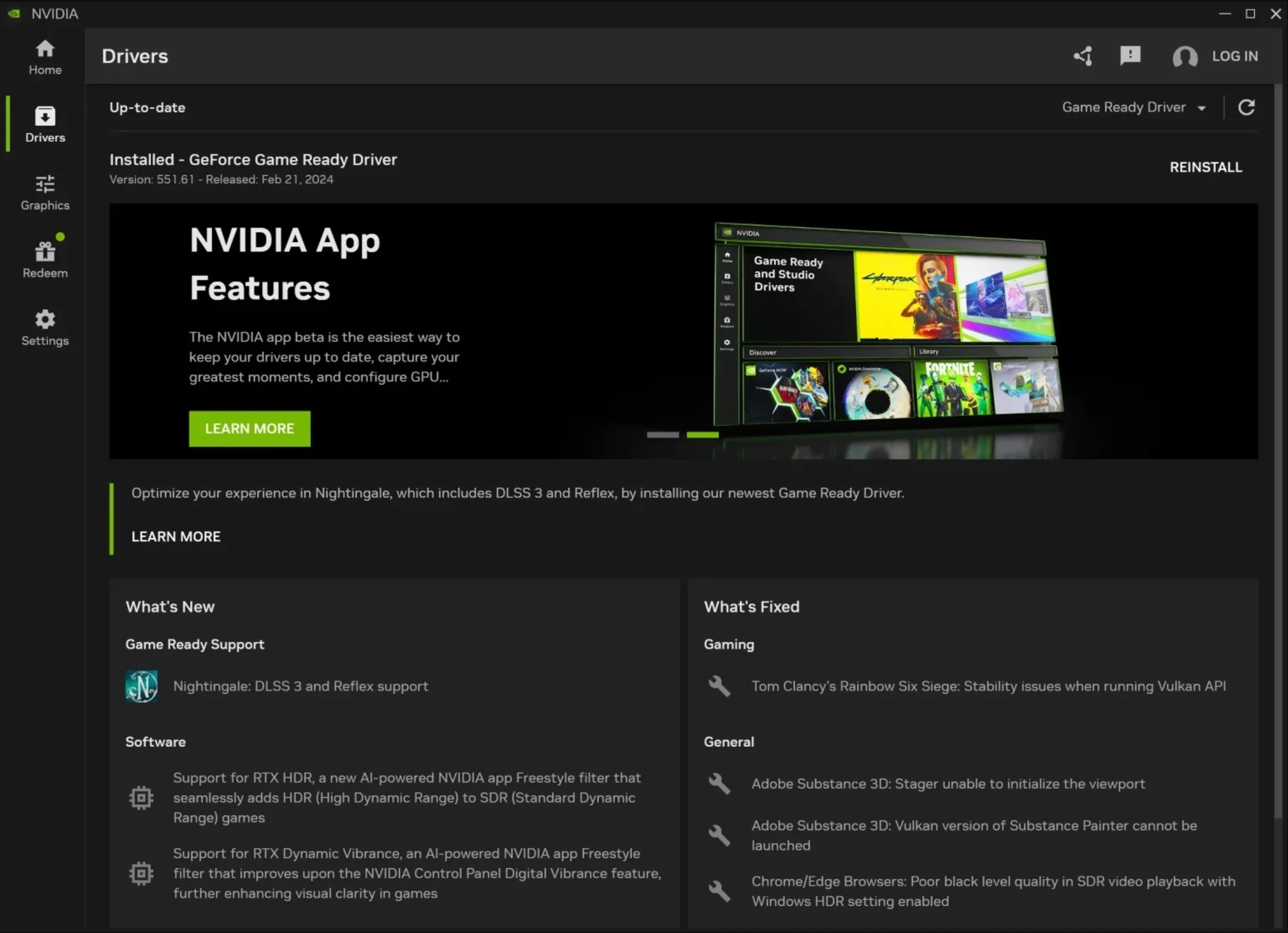
過時的驅動程式是造成《Marvel Tokon》慢動作問題的主要嫌疑之一。NVIDIA 和 AMD 都會針對《Marvel Tokon》等新作發布專門最佳化的「Game Ready」驅動程式。安裝最新版本可能有助於解決導致效能下降的相容性問題。
第 4 部分:防止《Marvel Tokon》卡頓的最佳圖形設定
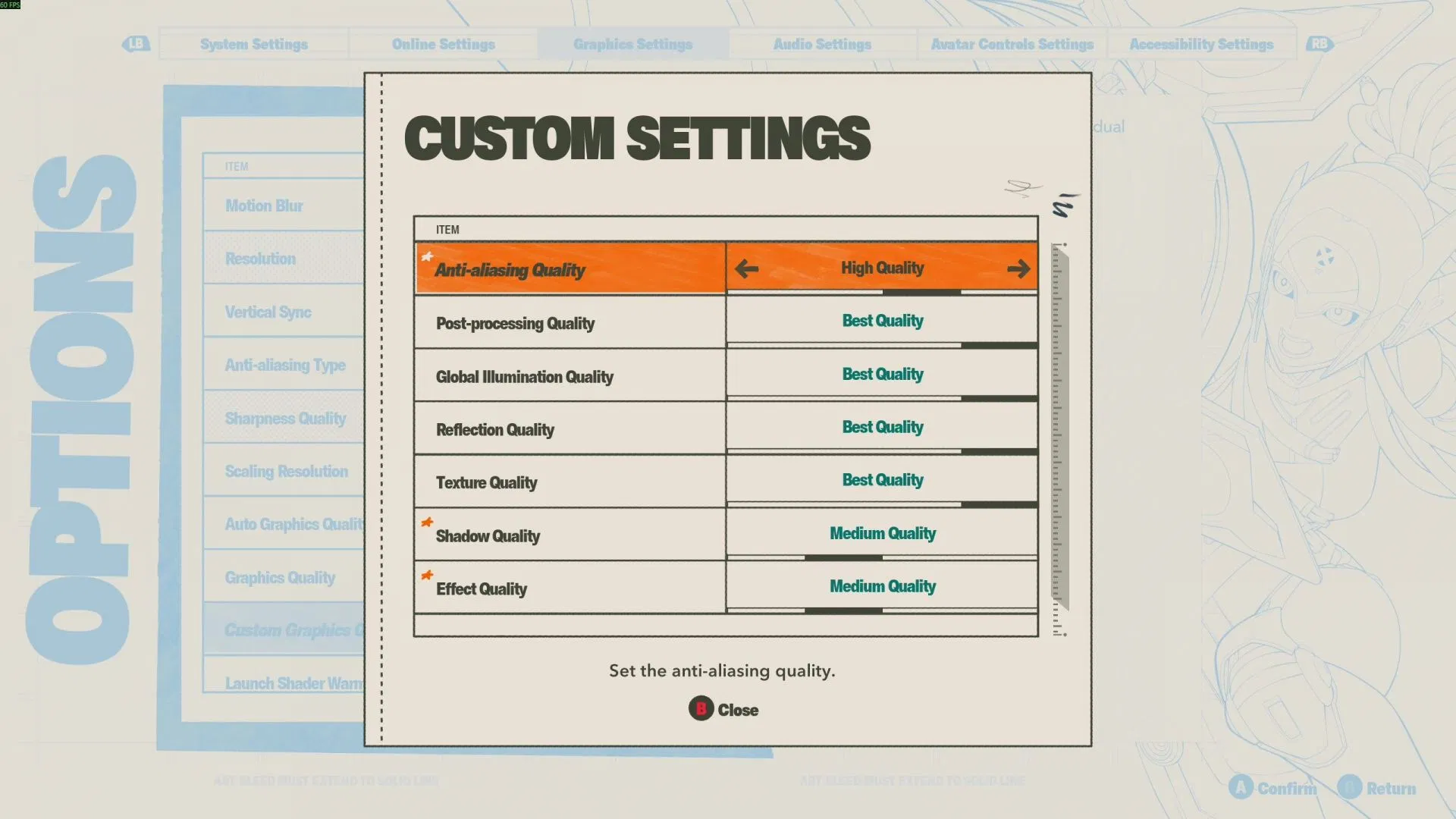
為了減少《Marvel Tokon》在 PC 上的卡頓問題,建議調整設定,以平衡畫面品質與效能。以下是建議的調整方式:
- 陰影品質:設定為中或低。高品質陰影是造成效能問題的主要原因。
- 抗鋸齒:使用 TAA 或 FXAA。MSAA 等更高負載的方法可能會造成效能卡頓。
- Texture Streaming: If you have low VRAM, set this to a lower value to prevent the game from constantly swapping textures, which causes performance drops.
- 效果細節:如果你在施放特殊招式或爆炸時發現效能下降,降低此設定可能會有所幫助。
第 5 部分:Marvel Tokon 的進階 Windows 最佳化設定
停用 Game Bar 與覆蓋功能
Windows 遊戲列和第三方疊加程式(例如 Discord 或 Steam)可能會佔用寶貴的 CPU 資源。停用這些功能可以釋放資源,並有助於解決《Marvel Tokon》的卡頓問題。
在工作管理員中設定為高優先順序
遊戲執行期間,開啟工作管理員,前往「詳細資料」分頁,右鍵點擊 Marvel Tokon 程序,並將優先順序設定為「高」。這會讓 Windows 優先處理遊戲,而非其他背景工作,從而減少 Marvel Tokon 的微卡頓。
清除 DirectX 著色器快取
如果您已更新驅動程式,但仍遇到效能問題,請嘗試使用 Windows 磁碟清理工具清除 DirectX 著色器快取。這會強制遊戲從頭重建快取,通常可以解決持續存在的效能問題。
第 6 部分:如何使用 LagoFast 遊戲加速器修復《Marvel Tokon》卡頓問題
對許多玩家來說,手動調整並不足以解決《Marvel Tokon》的卡頓問題。這就是人體藝術\Seeder? LagoFast(LagoFast 遊戲加速器——告別卡頓,降低延遲)LagoFast 遊戲加速器專為優化您的系統與網路而設計,帶來流暢無礙的遊戲體驗。透過 FPS 提升與遊戲加速功能,LagoFast 能從根本上改善 Marvel Tokon 的微卡頓與畫面卡頓問題。
LagoFast 為何對《Marvel Tokon》有效:
- FPS 提升:LagoFast 的 FPS 提升功能 執行深度 CPU 最佳化並調整 GPU 設定,確保你的硬體以最高效率運作。此外,它也會檢查 GPU 驅動程式更新,確保你始終擁有最新的效能修補程式,避免《Marvel Tokon》持續發生卡頓。
- 遊戲加速器:透過 LagoFast 啟動 Marvel Tokon 時,它會自動降低背景資源的使用量。藉由停止不必要的 Windows 服務,為遊戲提供更多「喘息空間」,有效消除 Marvel Tokon 慢動作及電腦卡頓等問題。
使用 LagoFast 修復 Marvel Tokon 卡頓的逐步教學
步驟 1:點擊「免費試用」按鈕以下載並安裝 LagoFast,開始免費試用。
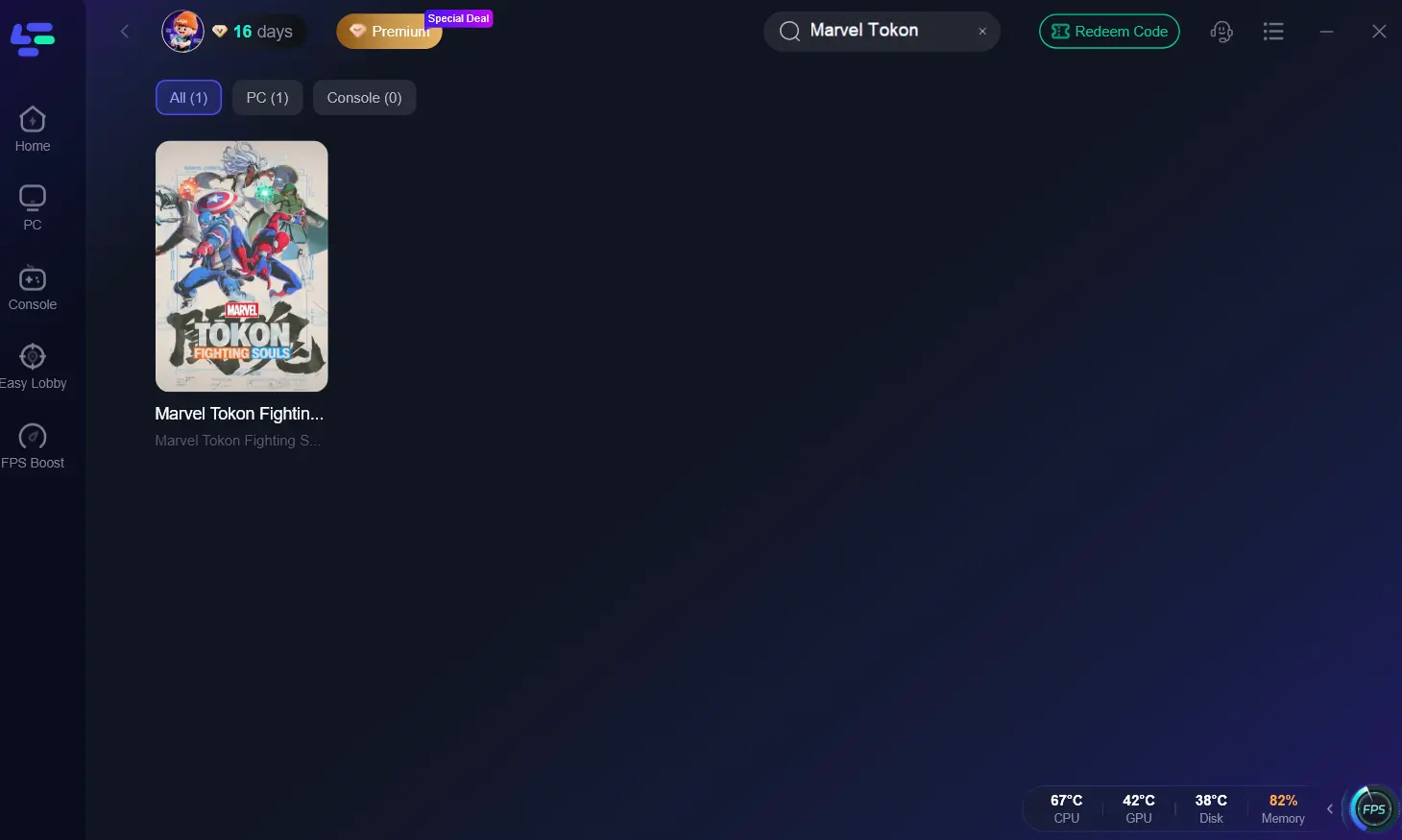
步驟 2:開啟 LagoFast,並在搜尋列輸入「Marvel Tokon」。點擊遊戲圖示以繼續。
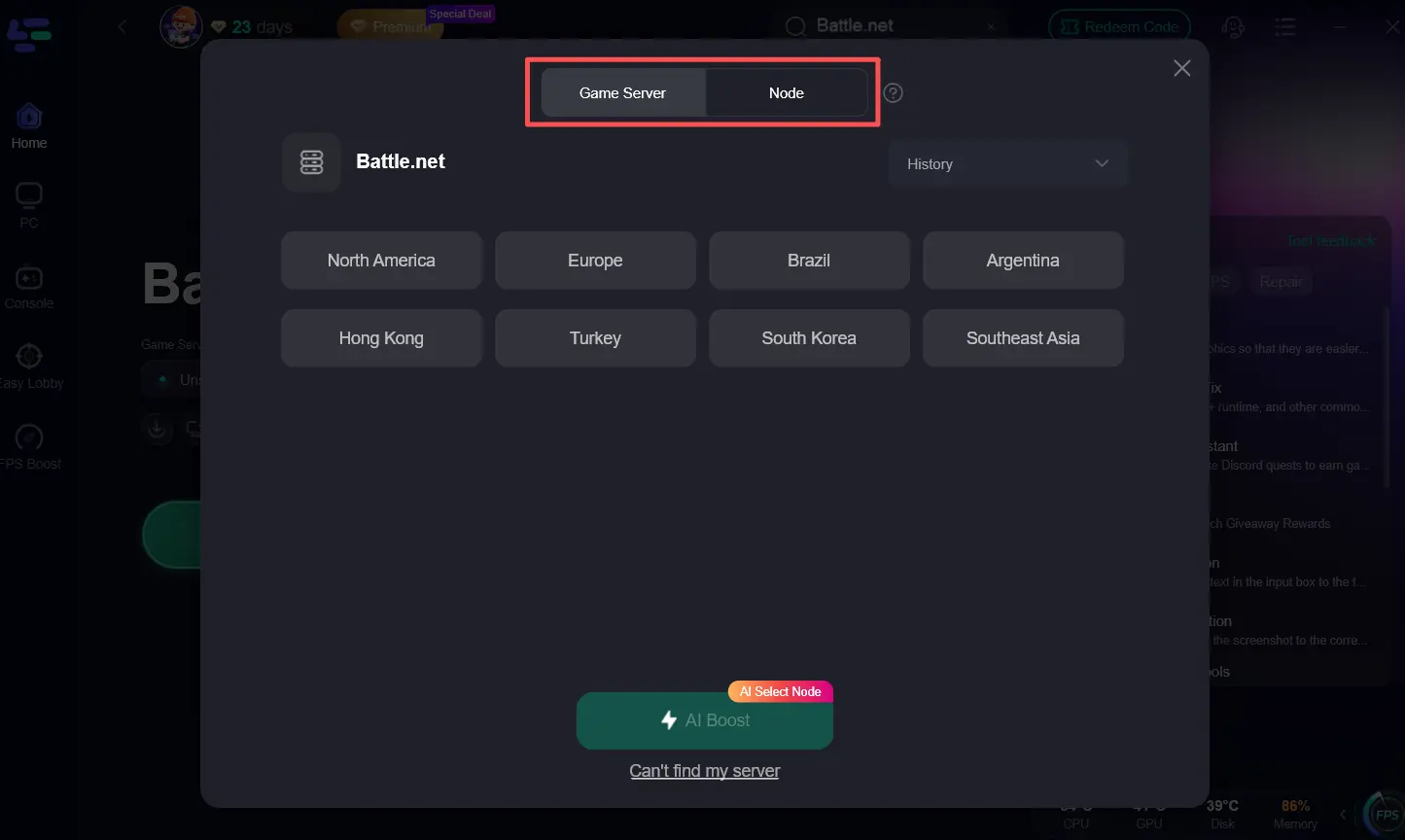
步驟 3。選擇推薦的遊戲伺服器與節點,或根據您的所在地選擇其他可用選項。接著點擊「加速」,以最佳化您的連線。
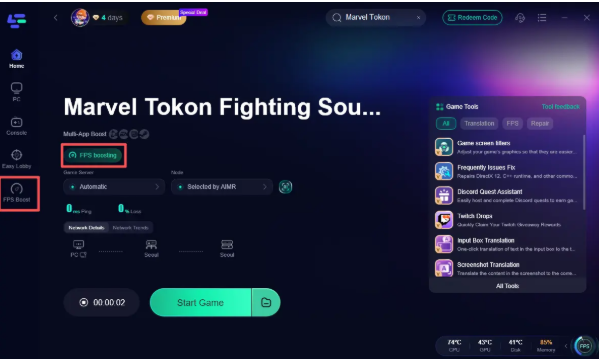
步驟 4。當您加速支援的遊戲時,FPS 最佳化會自動啟用。您也可以點擊左側的「FPS 加速」,以存取並調整可用設定。
步驟 5:確保已啟用 CPU 最佳化與 GPU 驅動程式檢查選項。這是防止效能下降最關鍵的一步。
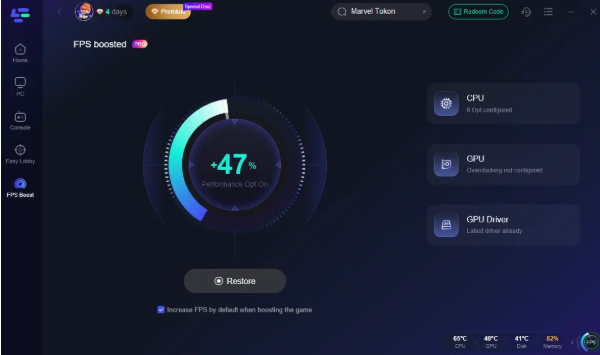
LagoFast 將最佳化您的系統資源。啟用加速後,請直接從 LagoFast 介面啟動遊戲,享受流暢不卡頓的遊戲體驗。
第 7 部分:《Marvel Tokon》卡頓常見問題集
1. 為什麼 Marvel Tokon 即使在高階電腦上也會卡頓?
即使是效能強大的 PC,也可能因著色器編譯未經最佳化或背景軟體衝突而出現效能問題。執行「著色器預熱」,並使用 LagoFast 等工具可能會有所幫助。
2. 網路連線速度慢會造成卡頓嗎?
雖然網路問題通常會造成「延遲」(玩家瞬移),但如果遊戲的網路程式碼無法與伺服器同步,有時也會表現為《Marvel Tokon》的微卡頓。
3. Marvel Tokon 支援 DLSS 或 FSR 嗎?
是的,啟用 DLSS(NVIDIA)或 FSR(AMD)可透過降低內部渲染解析度,大幅提升影格率並減少《Marvel Tokon》的畫面卡頓。
4. 為什麼我的遊戲玩起來像慢動作一樣?
慢動作效果通常是由遊戲引擎無法維持穩定的畫面更新率,或 CPU/GPU 因過熱而降頻所造成的。
5. 有辦法在不降低畫質的情況下解決卡頓嗎?
是的,透過使用 LagoFast Game Booster 最佳化系統,並確保驅動程式已更新至最新版本,通常可以在不犧牲畫質的情況下解決效能問題。
第 8 部分:重點整理
- 著色器預熱至關重要:務必執行著色器預熱,以防止《Marvel Tōkon》在戰鬥期間出現微卡頓。
- 優化您的系統:使用 LagoFast 遊戲加速器自動進行 CPU 與 GPU 最佳化,這是解決效能問題最可靠的方法。
- 檢查驅動程式:請保持 GPU 驅動程式更新,以避免《Marvel Tōkon》出現慢動作和相容性錯誤。
- 全螢幕模式更佳:使用獨佔全螢幕模式,以減少 Windows 桌面干擾所造成的《Marvel Tokon》畫面卡頓。
- Monitor Temperatures: Ensure your PC isn't overheating to prevent the performance issues associated with thermal throttling.

使用 LagoFast 加速你的遊戲,獲得史詩般的速度
玩得更盡興、更快。LagoFast 遊戲加速器可消除 PC、移動設備或 Mac 上的卡頓和延遲—贏得每場比賽!
快速減少遊戲延遲和 Ping 值!
提升 FPS,讓遊戲更流暢!